

「Kiroが出た!」「Devinがすごい!」「いや、Claude Codeだ!」 ……正直、もう疲れましたよね。
「新しいツールが出るたびに乗り換えるのも面倒だし、結局いま使ってるVS CodeやCursorで十分じゃないの?」
そう思っているあなたへ。 今回は、2025年11月にGoogleが発表した「Antigravity」について、ふわっとした話は一切抜きで解説します。
結論から言います。 Antigravityは、「エディタ」ではありません。「開発チーム」です。
これを使うと、あなたの仕事は「コードを書くこと」から**「上がってきた成果物をチェックしてOKを出すこと」**に変わります。
この記事では、
- 具体的にどんな画面で何をするのか?
- CursorやDevinと何が決定的に違うのか?
- 結局、あなたは乗り換えるべきなのか?
目次
結局、Google Antigravityって何?

一言で言うと、「ブラウザ操作まで自動でやってくれる、マネージャー機能付きのエディタ」です。
これまでのAIツールとの違いを、料理に例えるとこうなります。
一言で言うと、「ブラウザ操作まで自動でやってくれる、マネージャー機能付きのエディタ」です。
これまでのAIツールとの違いを、料理に例えるとこうなります。
| 世代 | ツール例 | 役割 | 料理での例え |
|---|---|---|---|
| 第1世代 | Copilot | 補完 | 「野菜を切るのを手伝います」(包丁はあなたが持つ) |
| 第2世代 | Cursor | 共創 | 「レシピを考えたので、一緒に切りましょう」(かなり早い) |
| 第3世代 | Antigravity | 代行 | 「カレー作って味見までしておきました。お皿に出しますか?」 |
Antigravityの最大の特徴は、コードを書くだけでなく、「実際にブラウザを開いて、クリックして、動くかどうか確かめる」ところまでAIが勝手にやることです。
【実演】ここがすごい!「バグ修正」の具体的フロー
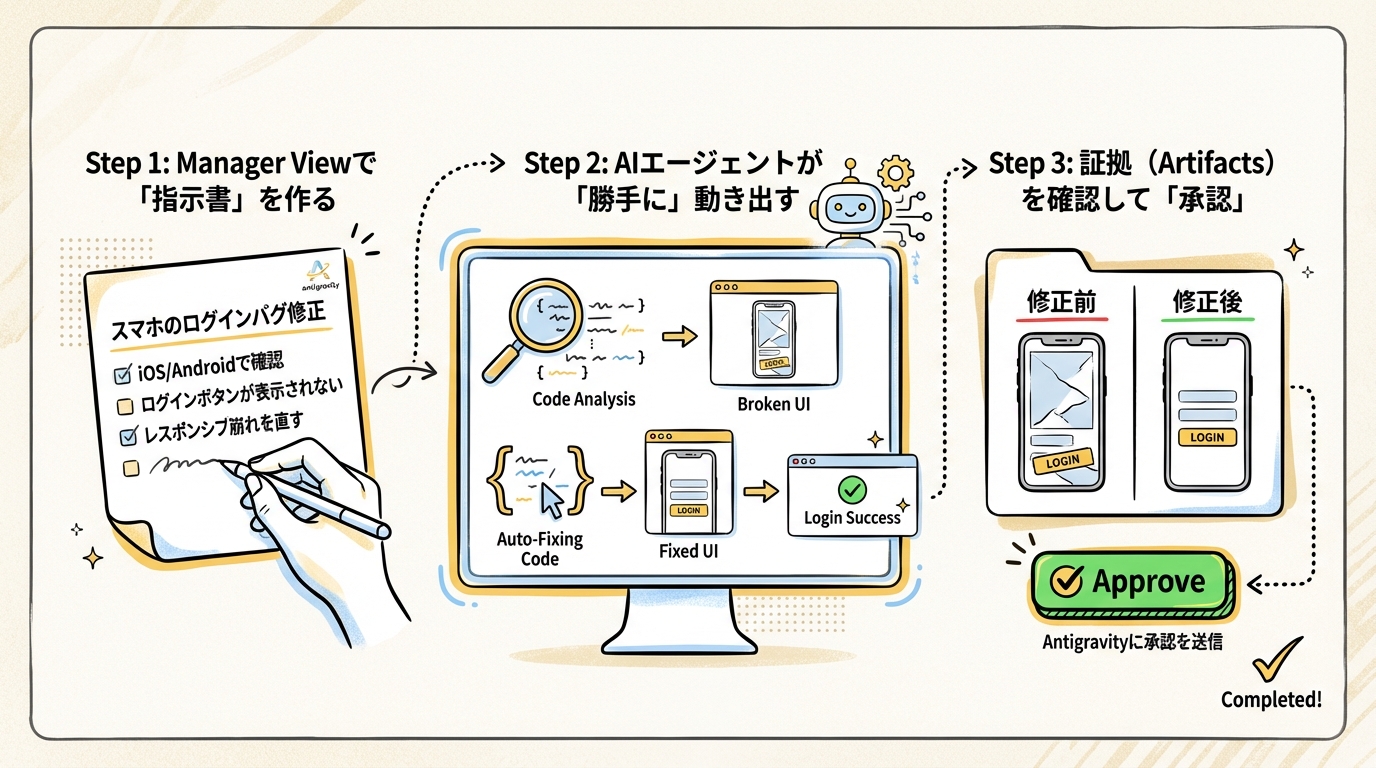
では、よくある「スマホでログインボタンが押せないバグ」を直すシーンを、実際の操作手順で見てみましょう。
Step 1:Manager Viewで「指示書」を作る
Antigravityを立ち上げると、コード画面ではなく「カンバンボード(タスク管理画面)」が表示されます。 ここで新しいカードを作り、こう入力します。
タスク名:スマホのログインバグ修正 指示:iPhoneサイズでログイン画面を開くと、送信ボタンが画面外にはみ出して押せないらしい。原因を特定して直し、正常にログインできることを確認して。
これだけ。ファイルを開く必要すらありません。
Step 2:AIエージェントが「勝手に」動き出す
「Start」ボタンを押すと、AIエージェントが動き出します。あなたは見ているだけです。
- 調査:AIがプロジェクト内の全ファイルをスキャンし、ログイン画面のコード(
Login.tsx)を特定。 - 再現:AIが内蔵ブラウザ(Agentic Browser)を起動。画面サイズをiPhoneに変更し、実際にボタンが押せないことを確認。
- 修正:CSSの余白設定が間違っていることを発見し、コードを修正。
- 検証:もう一度ブラウザを起動。今度はボタンが表示され、クリックしてログイン成功画面まで行くことを確認。
Step 3:証拠(Artifacts)を確認して「承認」
作業が終わると、AIから「Artifacts(成果物レポート)」が届きます。これがAntigravityの真骨頂です。
レポートには以下が含まれています:
- 修正したコードの差分
- 「修正前」の崩れた画面のスクリーンショット
- 「修正後」の直った画面のスクリーンショット
- 「ログイン成功」のログ
あなたはコードを1行も読まなくても、スクショを見て「お、直ってるね」と思ったら「Approve(承認)」ボタンを押すだけ。
これが、Antigravityを使うということです。 「自分で動作確認しなくていい」という部分が、これまでのツールと決定的に違います。
徹底比較:私はどれを使えばいいの?
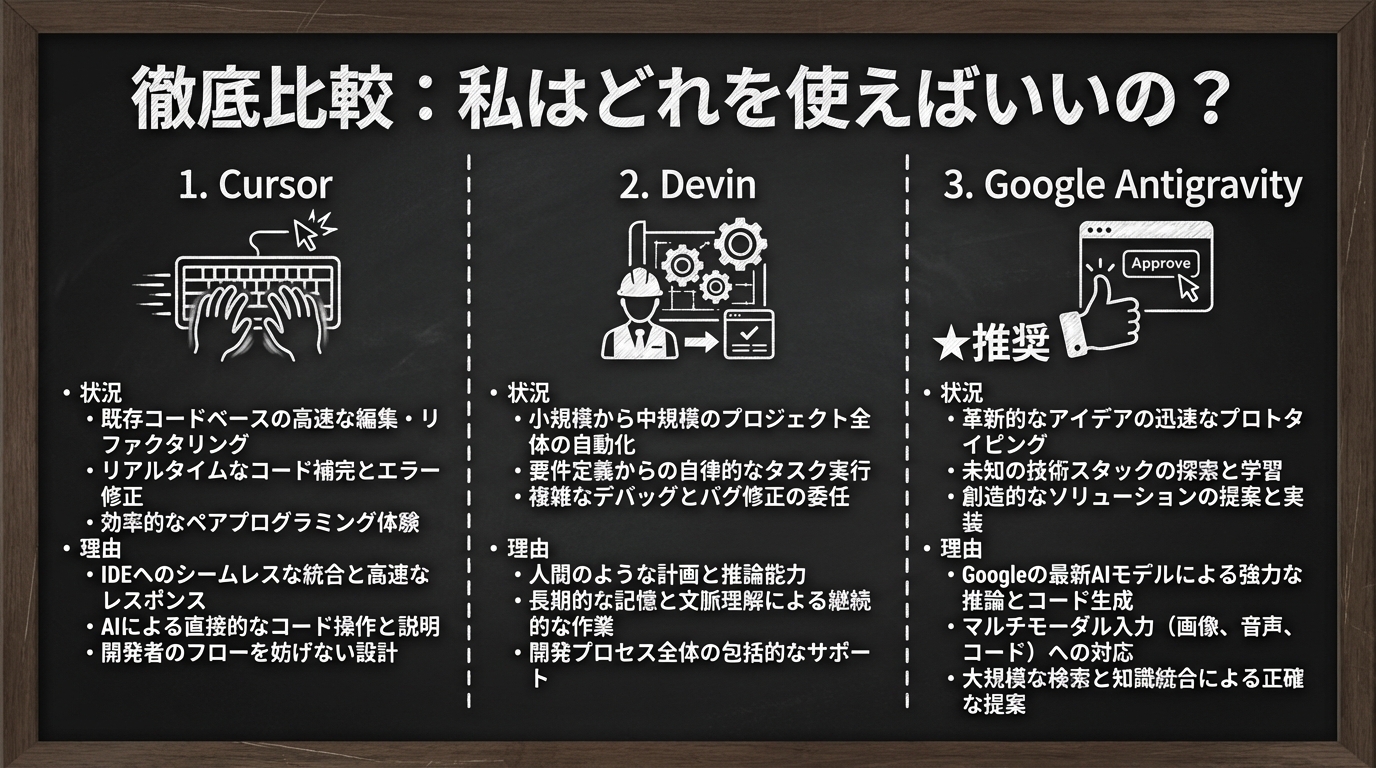
「すごいのは分かった。でもCursorも便利だし、Devinもあるし…結局どれ?」 迷っている方のために、「今のあなたの状況別」決定版チャートを作りました。
1. 「Cursor」を使うべき人
- 状況:バリバリ自分でコードを書きたい。AIは「高速な入力支援」として使いたい。
- 理由:エディタとしての軽快さ、自分が書いている感覚はCursorが最強です。
- Antigravityにしない理由:Antigravityは「任せる」ことに特化しているため、自分でガリガリ書きたい人には機能過多(余計なお世話)に感じるかもしれません。
2. 「Devin」を使うべき人
- 状況:開発リソースが全く足りない。PMや発注者が、エンジニアを通さず直接機能を作りたい。
- 理由:Devinは「完全な外部委託」に近いです。環境構築からデプロイまで、全てクラウド上で完結させたいならこれ。
- Antigravityにしない理由:Antigravityはあくまで「ローカル環境(手元のPC)」で動くツールです。既存のプロジェクトを手元で開発するならAntigravityの方が安全で速いです。
3. 「Google Antigravity」を使うべき人
- 状況:チーム開発をしている。バグ修正やテスト、単純な機能追加などの「雑務」をAIに丸投げして、設計やレビューに集中したい。
- 理由:「ブラウザでの動作確認」までやってくれるのはこれだけです。「AIが書いたコード、本当に動くの?」という不安を、証拠(スクショ)で解消してくれます。
なぜAntigravityを使うのか?(メリット)
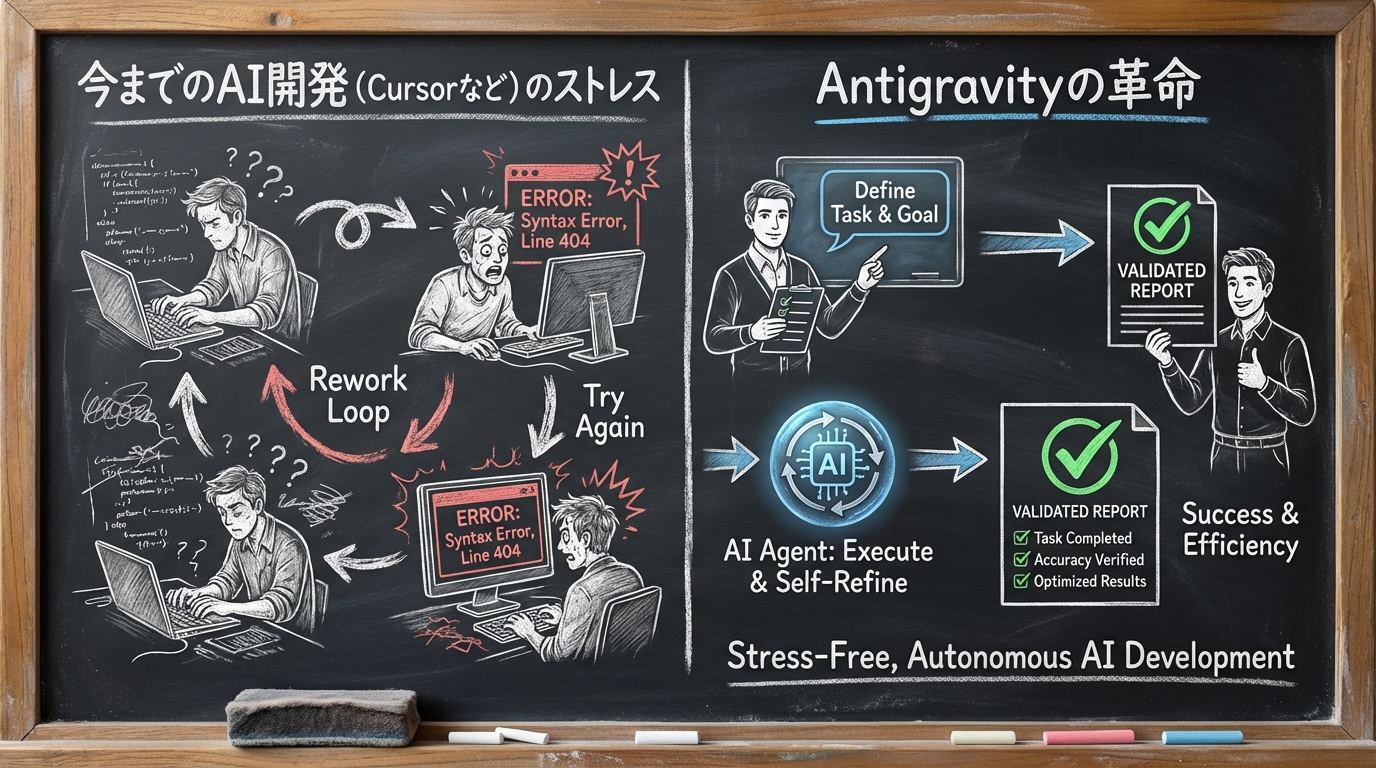
「乗り換えるコストを払ってでも、Antigravityを使うメリットは何?」 最大のメリットは、「手戻りの消滅」です。
今までのAI開発(Cursorなど)のストレス
- AIに「コード書いて」と頼む。
- AIがコードを書く。
- あなたがブラウザを開いて確認する。
- 「あれ、動かないじゃん!」
- またAIに「エラー出たよ」と教える。
- (3に戻る…無限ループ)
Antigravityの革命
- AIに頼む。
- AIが自分で「あれ、動かない」と気づき、勝手に直す。
- AIが「直して確認までしておきました」と持ってくる。
- 一発OK。
この「人間がエラー画面を見てイライラする時間」がゼロになる。 これこそが、Antigravityを使うべき最大の理由です。
まとめ:あなたの「次のアクション」
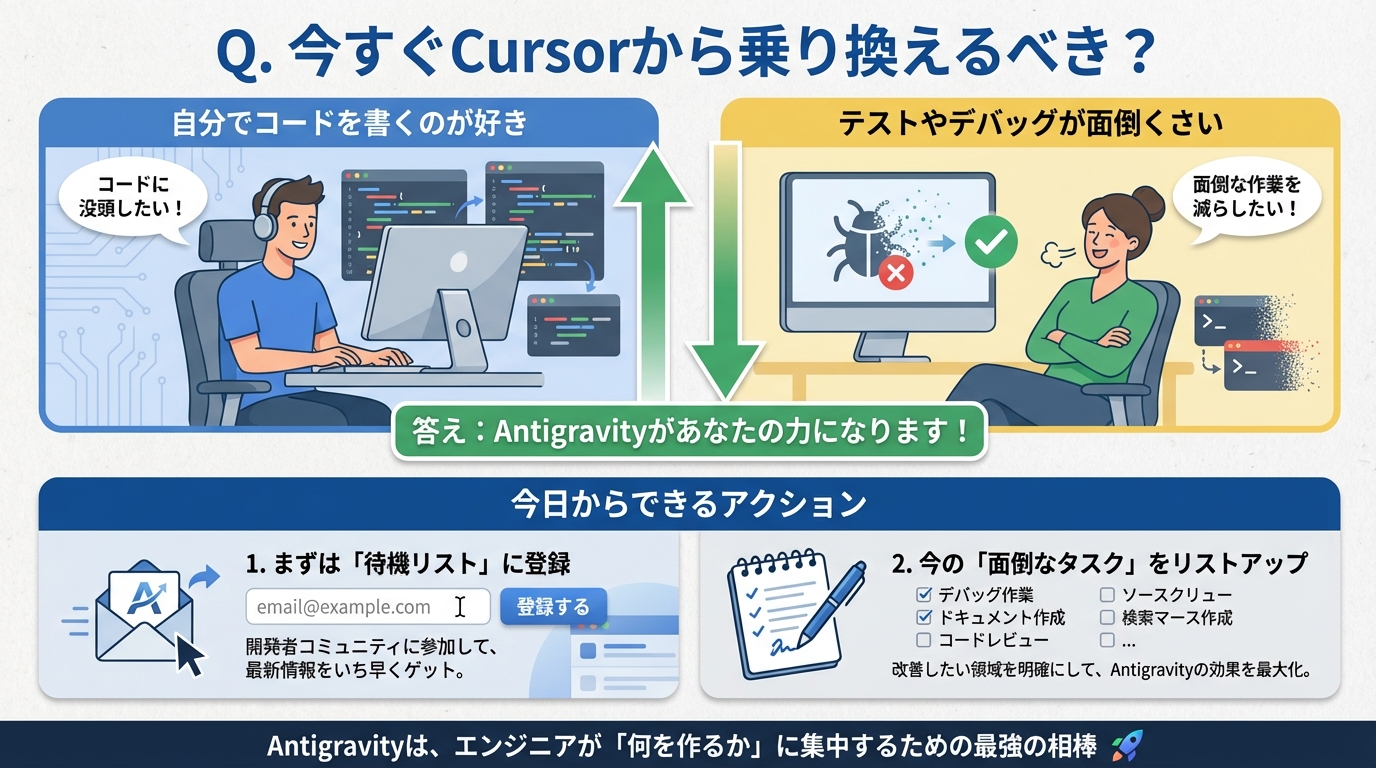
長くなりましたが、結論です。
Q. 今すぐCursorから乗り換えるべき?
A. 現在、既に使われているんでしたらそのまま使って良いと尾も増す。 しかし、「テストやデバッグが面倒くさい」「もっと楽をして機能を実装したい」なら、Antigravityを試す価値は絶大です。
さてどうするか
- Googleの公式サイトでhttps://antigravity.google/にアクセスしてダウンロードしましょう。
- いまはまだプレビュー版なのでただで、使えます(ただ、モデルによってはすぐに制限オーバになってしまいます)
- ぜひ、本番リリースになる前にAntigravityを慣れておき、備えていきましょう。
- 正直、Antigravityが新たなデファクトスタンダードになる可能性が高いです。
- 今の「面倒なタスク」をリストアップ 「このCSS修正、確認するの面倒だな…」「このテストコード書くのだるいな…」。 それが、Antigravityに任せるべき最初の仕事になります。
Google Antigravityは、エンジニアを辞めるツールではありません。 エンジニアが「面倒な検証作業」から解放され、「何を作るか」に集中するための最強の相棒です。
「部下」を持つ準備はできましたか? さあ、新しい開発体験へ飛び込みましょう!
「概要とすごさは分かった。で、実際どうやって使いこなすの?」 「Agentic Browserって、設定が難しくないの?」
そんな疑問を持った方、ご安心ください。 今回は「Antigravityを選ぶ理由」にフォーカスしましたが、次回は各機能をさらに詳しく、技術的な視点も交えて徹底解説します!